Claude Cowork je AI asistent pracující přímo na vašem počítači, který vám umožňuje automatizovat opakující se úkoly a zefektivnit práci. Na rozdíl od jednoduchých chatbotů provádí konkrétní akce. Pracuje se soubory, ovládá webové aplikace a spouští strukturované procesy. Tato infografika vás provede tím, jak Claude Cowork funguje a jak jej začít používat.
Průvodce je určen pro operátory, vedení, marketingové týmy a vedoucí pracovníky, kteří chtějí zvýšit efektivitu bez potřeby hlubokých technických znalostí. Podívejte se, jak začít.
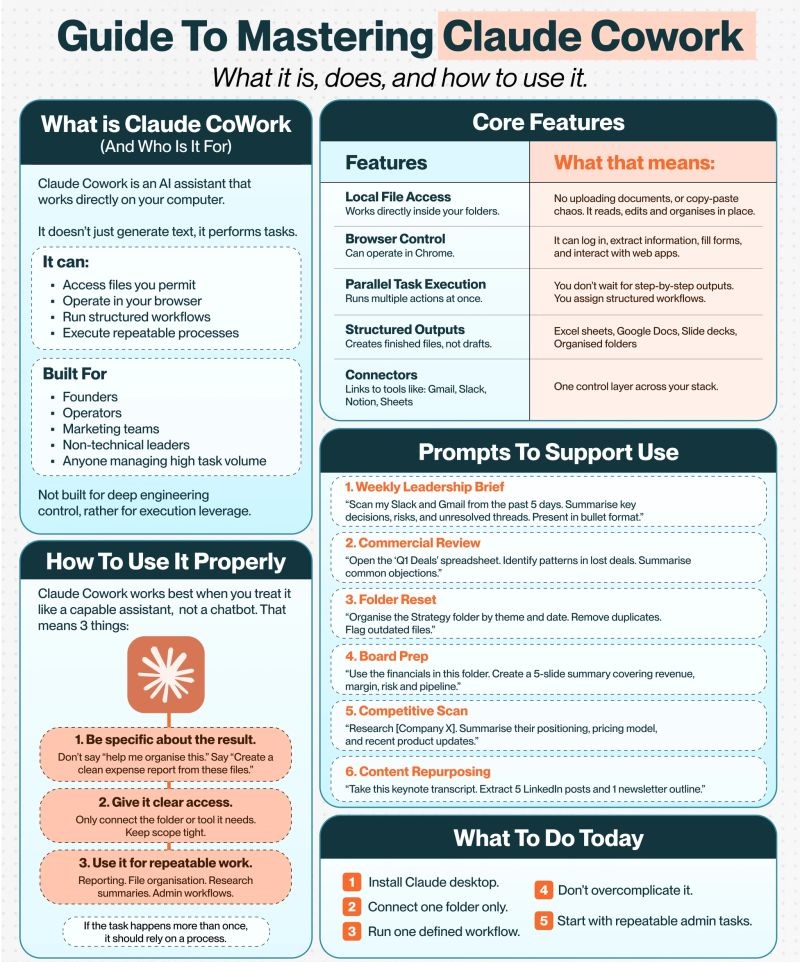
Co je Claude Cowork a kdo jej může používat
Claude Cowork je AI asistent běžící přímo na vašem počítači, který se liší od běžných chatovacích nástrojů tím, že nejen generuje text, ale provádí konkrétní úkoly.
Claude Cowork umožňuje:
- Přístup k souborům, které povolíte
- Operace v prohlížeči
- Spouštění strukturovaných pracovních toků
- Provádění opakujících se procesů
Je určen pro:
- Zakladatele
- Operátory
- Marketingové týmy
- Vedoucí pracovníky bez hlubokých technických znalostí
- Všechny, kdo řeší vysoký objem úkolů
Poznámka: Claude Cowork není určen pro hlubokou kontrolu technických aspektů. Slouží spíše ke zefektivnění provádění úkolů.
Základní funkce Claude Cowork
- Místní přístup k souborům: Pracuje přímo s vašimi složkami, bez nahrávání dokumentů nebo kopírování. Čte, upravuje, organizuje a ukládá soubory.
- Ovládání prohlížeče: Funguje v prohlížeči Chrome. Přihlašuje se, extrahuje informace, vyplňuje formuláře a pracuje s webovými aplikacemi.
- Paralelní provádění úkolů: Nemusíte čekat na postupné výsledky. Claude navrhuje strukturované pracovní toky a provádí více akcí najednou.
- Strukturované výstupy: Vytváří hotové soubory, ne pouze návrhy. Generuje tabulky Excel, dokumenty Google Docs, prezentace Slides a organizuje složky.
- Konektory: Propojuje nástroje, jako jsou Gmail, Slack, Notion a Google Sheets, do jedné řídicí vrstvy.
Jak správně používat Claude Cowork
Claude Cowork funguje nejlépe, když jej používáte jako schopného asistenta, ne jako všemocný nástroj. To znamená tři klíčové věci:
1. Buďte konkrétní v zadání výsledku
Neříkejte: „Pomoz mi organizovat soubory.“
Řekněte: „Vytvoř čistý výkaz výdajů z těchto složek podle měsíců a data. Duplikáty označ a archivuj.“
2. Zajistěte jasný přístup
Propojte pouze tu složku nebo nástroj, který Claude potřebuje. Udržujte jasný rozsah a nevytvářejte chaos v přístupových právech.
3. Používejte jej pro opakující se práci
Ideální příklady:
- Pravidelné výkaznictví
- Organizace souborů
- Výzkum a sumarizace
- Administrativní pracovní toky
Pokud se úkol opakuje více než jednou, měl by běžet jako automatizovaný proces.
Praktické případy použití s příklady promptů
1. Týdenní zpráva pro vedení
Prompt: „Projdi můj Slack a Gmail za posledních 5 dní. Shromáždi klíčová rozhodnutí, rizika a nevyřešená témata. Prezentuj je ve formátu odrážek.“
2. Obchodní přezkum
Prompt: „Otevři tabulku ‚Q1 Deals‘. Identifikuj vzorce ve ztracených obchodech. Shromáždi běžné důvody námitek.“
3. Úklid složky
Prompt: „Uspořádej složku Strategy podle tématu a data. Odstraň duplikáty. Označ zastaralé soubory.“
4. Příprava na jednání rady
Prompt: „Použij finanční data z této složky. Vytvoř souhrn o 5 snímcích, který zahrne tržby, marži, riziko a plán.“
5. Konkurenční analýza
Prompt: „Prozkoumej [Společnost X]. Shromáždi její positioning, cenový model a nedávné produktové novinky.“
6. Přepracování obsahu
Prompt: „Vezmi tento záznam keynote prezentace. Vytvoř z něj příspěvky na LinkedIn a shrnutí do jednoho přehledu.“
Jak začít dnes
Kroky:
- Nainstalujte Claude desktop: Stáhněte aplikaci do svého počítače.
- Připojte jednu složku: Vyberte složku, se kterou bude Claude pracovat.
- Spusťte jeden definovaný pracovní tok: Začněte s jedním konkrétním úkolem.
Důležité tipy:
- Nepřekombinujte to. Nezačínejte s desítkami integrací.
- Začněte s opakujícími se administrativními úkoly. Typicky s reportováním, organizací nebo výzkumem.

